كيفية تثبيت نظامي Tesla CarPlay وAndroid Auto لعام 2026: دليل Clevisco لجميع الموديلات
حوّل سيارتك Tesla Model 3، أو Model Y، أو Model X، أو Model S (2017-2026)، أو BYD، أو ROX01 إلى سيارة مزودة بنظامي CarPlay و Android Auto اللاسلكيين باستخدام دليل التثبيت البسيط هذا.
ما هو جهاز Clevisco CarPlay/Android Auto؟
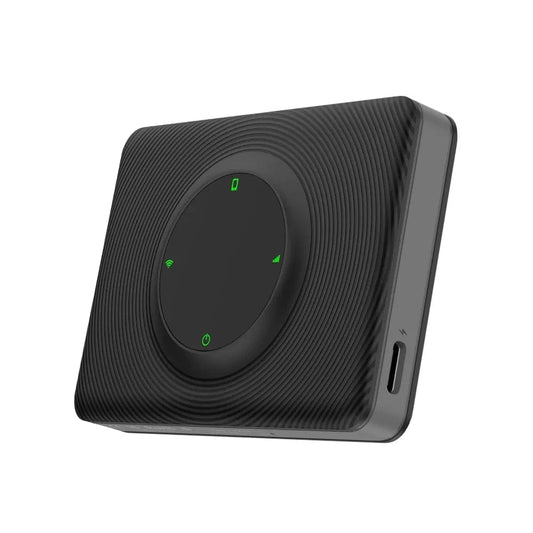
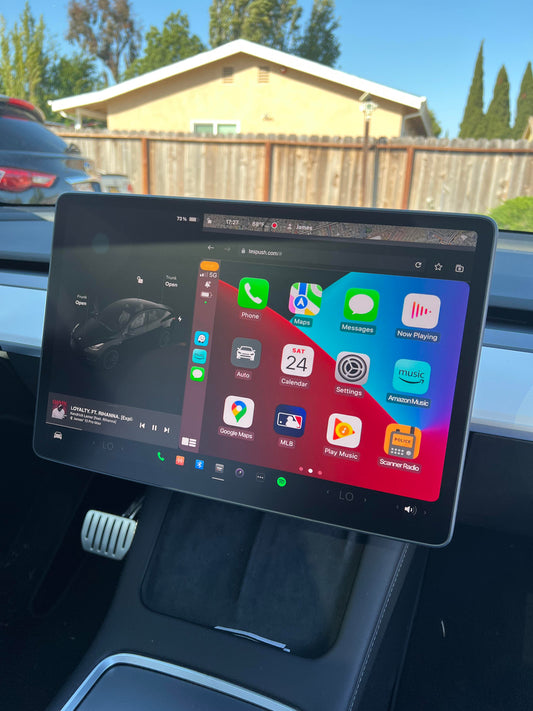
محول Clevisco CarPlay/Android Auto هو حل يعتمد على المتصفح يجلب Apple CarPlay و Android Auto إلى شاشة Tesla الخاصة بك. وهو يعمل مع أي سيارة تحتوي على متصفح إنترنت وواي فاي، بما في ذلك:
- سيارات تيسلا موديل 3 و Y و X و S (جميع موديلات 2017-2026)
- مركبات BYD
- ROX01
- سيارات أخرى تدعم المتصفحات
لماذا الترقية؟ احصل على وصول فوري إلى أحدث الخرائط والمساعدين المدعمين بالذكاء الاصطناعي وتحديثات تطبيقات الهاتف المحمول، دون انتظار إصدارات برامج الشركة المصنعة.
ماذا يتضمن: كابلات USB-C و USB-A للتوافق مع أي منفذ USB للسيارة.
دليل التثبيت وتحديث البرامج
إخلاء مسؤولية: التعليمات مأخوذة من دليل مستخدم Clevisco الرسمي المرفق في الصندوق (متوفر باللغتين الإنجليزية والعربية).
التثبيت خطوة بخطوة:
1. قم بتوصيل الجهاز
- قم بتوصيل محول Clevisco بأي منفذ USB في سيارتك
2. قم بتمكين نقطة اتصال الهاتف المحمول
- قم بتشغيل نقطة اتصال هاتفك المحمول
- بالنسبة لنظام Android: قم بتمكين الربط عبر البلوتوث إذا كان متاحًا
- بالنسبة لهاتف iPhone: قم بتشغيل "Maximize capability" إذا كانت متاحة
3. الاتصال بشبكة Autokit WiFi باستخدام الهاتف
- انتقل إلى إعدادات بلوتوث هاتفك وقم بالاتصال/الاقتران بـ Autokit
- انتقل إلى إعدادات Wi-Fi بهاتفك
- اتصل بشبكة Wi-Fi "Autokit" (إذا لم تكن متصلة بالفعل)
4. تحديث البرنامج (إعداد لمرة واحدة)
- افتح متصفح هاتفك
- انتقل إلى:
192.168.3.1 - انتقل لأسفل وانقر على "Software Update" (تحديث البرنامج)
- انتظر لمدة تصل إلى 15 دقيقة - لا تقم بفصل أو إغلاق المتصفح
- يتم تحديث البرنامج تلقائيًا باستخدام نقطة الاتصال الخاصة بك
5. إكمال الاقتران
- احذف "Autokit" من شبكات Wi-Fi بهاتفك
- حافظ على تشغيل نقطة اتصال الهاتف المحمول
- اتصل بـ Autokit عبر بلوتوث الهاتف
- قم بالاقتران وتمكين CarPlay/Android Auto عند المطالبة بذلك
6. قم بتوصيل شبكة Wi-Fi الخاصة بسيارتك بـ Autokit
- افتح إعدادات Wi-Fi في سيارتك Tesla/BYD/ROX01
- اتصل بشبكة Wi-Fi "Autokit"
- كلمة المرور:
88888888 قم بتمكين "Keep connect during drive" إذا كان متاحًا.
7. تشغيل CarPlay/Android Auto
- افتح متصفح الإنترنت في سيارتك
- انتقل إلى: Tespush.com
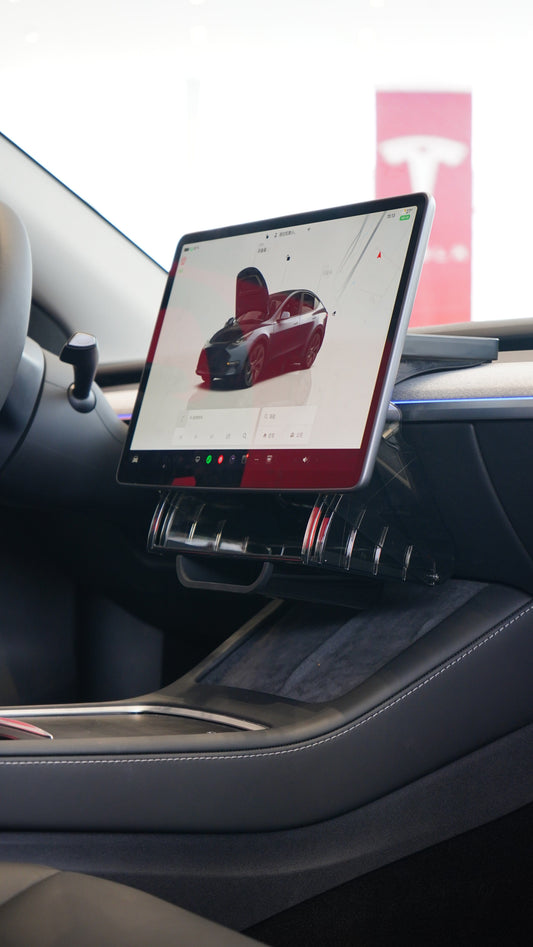
- يتم الآن عرض CarPlay/Android Auto على شاشتك!
إعدادات التخصيص
حسّن تجربتك مع هذه التعديلات على الشاشة:
إعدادات الوصول:
- انقر على تطبيق "My Car" أو "auto" في CarPlay/Android Auto
- حدد "Display" (الشاشة)
الإعدادات الموصى بها:
- وضع العرض: التبديل من الصور إلى مقاطع الفيديو (أداء أكثر سلاسة)
- معدل الإطارات: انقر على "FAST" لزيادة السرعة
- الدقة: اختر HD/Auto أو Fast للحصول على وضوح
ملاحظة: قد يعاد تشغيل الجهاز بعد كل تغيير في الإعدادات.
فوائد محول Tesla و BYD و ROX01 Carplay/Android Auto 2026
تضيف CarPlay و Android Auto إلى سيارتك Tesla ما يلي:
✅ أحدث الملاحة: تحديثات حركة المرور في الوقت الفعلي وأحدث الخرائط
✅ المساعدين الصوتيين: تكامل Siri ومساعد Google
✅ تطبيقات البث: Spotify و Apple Music والبودكاست والمزيد
✅ الرسائل: رسائل نصية آمنة وبدون استخدام اليدين
✅ التحديثات المنتظمة: تحسينات تلقائية للتطبيقات من هاتفك
المركبات المتوافقة
يعمل هذا الملحق من Tesla مع:
- Tesla Model 3 (2017-2026)
- Tesla Model Y (2020-2026)
- Tesla Model X (2017-2026)
- Tesla Model S (2017-2026)
- BYD (2025-2026)
- ROX01 (2025-2026)
- أي سيارة بها Wi-Fi ومتصفح إنترنت
أين تشتري
احصل على محول Clevisco اللاسلكي CarPlay/Android Auto وقم بترقية تجربة Tesla الخاصة بك اليوم.
هل تحتاج للمساعدة؟ ارجع إلى دليل المستخدم الكامل المتوفر باللغتين الإنجليزية والعربية أو اتصل بالدعم - Clevisco.ae/support